Saját eszköz · macOS

Introxis: egy ablak, tizenkét terminál, önrendező rács.

Ezt használom nap mint nap, amikor AI-asszisztenssel kódolok. Az van, hogy a nyolcadik terminálablaknál már nem találtam, melyikben mi fut. Írtam hát egyet magamnak, ami egyben tartja őket: projektenként külön workspace, a rács pedig magától rendeződik, ahogy nyitok vagy zárok egy panelt. Ha macOS-en dolgozol, a tiéd is lehet.

v1.9.0 · macOS 12 vagy újabb · Apple Silicon · 125 MB · díjtalan

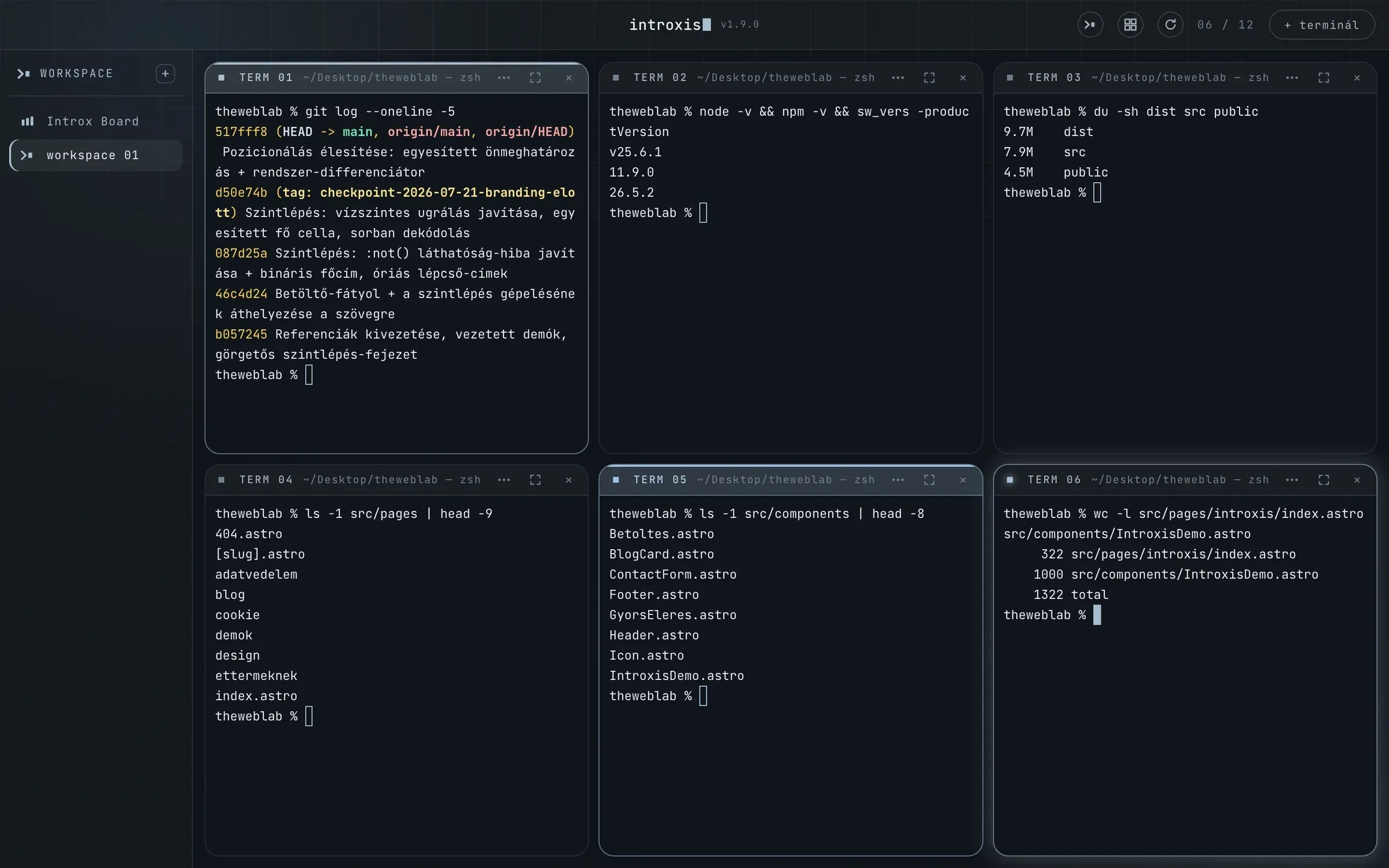
Az Introxis Studio hat terminállal: balra a workspace-sáv az Introx Board belépőjével, jobbra három hasábba rendezett terminál-panel, mindegyik saját fejléccel és élő címmel.
Hat terminál egy workspace-ben, három hasábban. A képet maga az app készítette magáról, ezért a bal felső sarokban a macOS három ablakgombját a weboldal rajzolja a helyére.

// MIT TUD

Négy dolgot csinál, azokat viszont rendesen.

max 12 panel

Terminál-rács, ami magától rendeződik

Egy workspace-ben legfeljebb tizenkét igazi terminál fut. Ahogy nyitod és zárod őket, a rács újraosztja magát, átfedés nélkül. A paneleket a szélüknél átméretezheted, a fejlécüknél áthúzhatod, és a ⌘⏎ felnagyítja azt, amelyikben épp olvasni akarsz.

egy ablak, több projekt

Projektenként külön workspace

A bal sávon váltasz a projektjeid között. Mindegyik viszi a saját termináljait, elrendezését, mappáját, nevét és színét, a háttérben futó terminálok új kimenetét pedig egy kis jelző számolja. Váltásnál semmi nem indul újra.

kanban a rács mellett

Introx Board a feladatoknak

Négy oszlop, húzható kártyák, prioritás egy kattintással low-tól critical-ig. A kártyára ráírhatod nyolc karakterben, melyik terminálban dolgozol rajta. A tábla ugyanabban a bal sávban él, mint a workspace-ek, tehát egy kattintás oda-vissza.

atomi írás, .bak helyreállítás

A mentéseid nem tudnak elveszni

Az összeállítások és a tábla a felhasználói mappádba kerülnek, atomi írással: előbb ideiglenes fájlba, aztán egyetlen mozdulattal a helyére. Minden mentés megőrzi az előző ép verziót, és ha a fő fájl megsérülne, az app csendben abból áll helyre.
// MINI DEMÓ

Nyiss meg pár panelt, és nézd, mit csinál a rács.

Ez az app felülete, böngészőben. Nyithatsz és zárhatsz panelt, színezheted őket, nagyíthatsz egyet teljes méretre, válthatsz a két projekt között, és megnézheted az Introx Boardot. A kimenet előre megírt szöveg: valódi shellt egy weboldal nem adhat a kezedbe, és nem is akar. Az elrendezés viszont ugyanaz az algoritmus, ami az appban fut.

Szimuláció: a kimenet előre megírt szöveg, parancs nem fut le. Az elrendezés viszont ugyanaz az algoritmus, ami az appban.

introxis v1.9.0

04 / 12
build ~/theweblab · npm

npm run build

> prebuild: OG-képek

OG kész: introxis.png

[build] kész · 4.21s

api ~/vbcard · node

node server.js

vbcard api :4000

GET /api/kartya/12 · 200 · 8ms

GET /api/statisztika · 200 · 11ms

git ~/theweblab · git

git status --short

M src/pages/introxis/index.astro

M design-system.md

?? src/lib/introxis.ts

preview ~/theweblab · astro

npx astro preview

Local localhost:4321

ready · 312ms

Introx Board 5 nyitott

To Do 2

  • Windows-build megnézése

    #gép

  • Panel-menü: keresés a kimenetben

In Progress 2

  • Introxis oldal a theweblabra

    #build

  • Aláírás és notarizálás

In Review 1

  • Tárolás: .bak visszaállítás teszt

    #teszt

Complete 1

  • Introx Board: nyilas léptetés

Az appban 12 panel fér egy workspace-be, és 12 szín közül választhatsz. Itt öt szín van, mert a weboldal palettája ennyit ismer. A húzással átrendezés, a méretezés és a valódi shell az appban él, itt nem.

// BILLENTYŰK

Az egér nélkül is megy.

Minden panel a saját login-shelledet futtatja, igazi pszeudoterminálon. Elfut benne a Claude Code, a vim, a htop, bármi, amit a Terminal.app-ban is elindítanál. A fejléce pedig élőben mutatja, mi fut épp benne.

  • ⌘TÚj terminál
  • ⌘WAktív terminál bezárása
  • ⌘⏎Nagyítás vagy vissza
  • ⇧⌘HVissza a kezdőoldalra
  • ⌘1 … ⌘9Ugrás adott terminálra
  • ⇧⌘EEgyforma méretek
  • ⇧⌘RAlaphelyzet
  • ⌘KKépernyő törlése

// LETÖLTÉS

Három lépés, és fut a gépeden.

2

Húzd az Applications mappába

A DMG megnyitásakor pont ezt a két ikont látod. Utána a lemezkép kiadható.

3

Első indításkor jobb klikk, aztán Megnyitás

A csomag nincs Apple fejlesztői tanúsítvánnyal aláírva, ezért a Gatekeeper elsőre megállítja. A jobb klikk utáni Megnyitás átengedi, és ezt csak egyszer kell megtenni.

// KINEK

Kinek jó ez, és kinek nem.

Neked való, ha

  • macOS-en dolgozol Apple Silicon gépen, és egyszerre több projekt fut a kezed alatt.
  • AI-asszisztenssel kódolsz, és kell egy hely, ahol több szál egyszerre látszik.
  • Zavar, hogy a terminálablakok egymás alá csúsznak, és nem találod, melyikben mi megy.

Nem neked való, ha

  • Intel Macen vagy Windowson. A build arm64-re készül, más gépre ma nincs.
  • Ha aláírt, App Store-ból telepíthető appot vársz. Ez fejlesztői tanúsítvány nélküli csomag, és az első indításnál a Gatekeeper szólni fog.
  • Ha beépített AI-t, felhős szinkront vagy csapatmunkát keresel. Az Introxis a saját gépeden fut, hálózatra nem megy.

Belső eszközt szeretnél a saját cégedre?

Az Introxis nekem készült, egy konkrét bosszúságra. Ugyanígy épül minden rendszer, amit ügyfélnek csinálok: megnézem, mi viszi el a heteidet, és arra épül a felület. Ha van ilyen bosszúságod, mondd el.

Beszéljünk a projektedről

Válasz 1 munkanapon belül · a konzultáció díjtalan